Domain kassensysteme-hamburg.de kaufen?
Wir ziehen mit dem Projekt
kassensysteme-hamburg.de um.
Sind Sie am Kauf der Domain
kassensysteme-hamburg.de interessiert?
domain@kv-gmbh.de · 0541-91531010
Domain kassensysteme-hamburg.de kaufen?
Wie kann man die Nutzungszeit des PCs nachvollziehen?
Man kann die Nutzungszeit des PCs nachvollziehen, indem man das Betriebssystemprotokoll überprüft, das die Start- und Herunterfahrzeiten des PCs aufzeichnet. Alternativ kann man auch spezielle Software verwenden, die die Nutzungszeit des PCs überwacht und aufzeichnet. Eine weitere Möglichkeit ist die Verwendung von Tools, die die aktive Zeit des PCs erfassen, indem sie die Maus- und Tastaturaktivität verfolgen. **
Wie kann die Computer-Nutzungszeit für Administratoren eingegrenzt werden?
Die Computer-Nutzungszeit für Administratoren kann durch die Implementierung von Zeitbeschränkungen oder Zeitkontingenten eingeschränkt werden. Dies kann durch die Verwendung von Softwarelösungen erfolgen, die die Nutzungsdauer überwachen und automatisch den Zugriff nach Ablauf der festgelegten Zeitbeschränkung einschränken. Eine andere Möglichkeit besteht darin, Richtlinien und Vereinbarungen festzulegen, die die maximale Nutzungsdauer festlegen und die Administratoren zur Einhaltung dieser Beschränkungen verpflichten. **
Ähnliche Suchbegriffe für Nutzungszeit
Top-Angebote
Produkte zum Begriff Nutzungszeit:


-
Wo kann man die Handy-Nutzungszeit bei Huawei einsehen?
Um die Handy-Nutzungszeit bei Huawei einzusehen, öffne die Einstellungen auf deinem Huawei-Gerät und gehe zu "Batterie". Dort findest du die Option "Bildschirmzeit" oder "Bildschirmaktivität", wo du die genaue Nutzungszeit für verschiedene Apps und Funktionen sehen kannst. **
-
Was ist für Kinder besser: Kindersicherung oder begrenzte Nutzungszeit?
Es gibt keine eindeutige Antwort darauf, was für Kinder besser ist: eine Kindersicherung oder eine begrenzte Nutzungszeit. Beide Maßnahmen können sinnvoll sein, um die Nutzung von Geräten zu kontrollieren und den Kindern ein gesundes Maß an Bildschirmzeit zu ermöglichen. Letztendlich hängt es von den individuellen Bedürfnissen und der Reife des Kindes ab, welche Methode am besten geeignet ist. **
-
Wie kann ich die Nutzungszeit in Windows anzeigen lassen?
Um die Nutzungszeit in Windows anzuzeigen, kannst du das integrierte Tool "Task-Manager" verwenden. Öffne den Task-Manager, indem du die Tastenkombination "Strg + Umschalt + Esc" drückst. Klicke dann auf die Registerkarte "Leistung" und dort auf "CPU". Hier findest du die "Up Time", die die Zeit seit dem letzten Neustart des Systems anzeigt. **
-
Was sind POS Kassensysteme?
Was sind POS Kassensysteme? **

Gibt es bei Windows ein Programm, das die Nutzungszeit anzeigt?
Ja, Windows hat ein integriertes Programm namens "Aktivitätsverlauf", das die Nutzungszeit des Computers anzeigt. Es zeigt an, wie lange der Computer aktiv war und welche Programme und Apps verwendet wurden. Um den Aktivitätsverlauf anzuzeigen, öffnen Sie einfach die Einstellungen und suchen Sie nach "Aktivitätsverlauf". **
Wie kann ich die CPU-Nutzungszeit im Task-Manager anzeigen lassen?
Um die CPU-Nutzungszeit im Task-Manager anzuzeigen, öffnen Sie den Task-Manager, indem Sie mit der rechten Maustaste auf die Taskleiste klicken und "Task-Manager" auswählen. Klicken Sie dann auf die Registerkarte "Leistung" und dort auf "CPU". Hier sehen Sie die aktuelle CPU-Nutzung in Prozent sowie eine grafische Darstellung der Auslastung. **
Top-Angebote
Produkte zum Begriff Nutzungszeit:
-
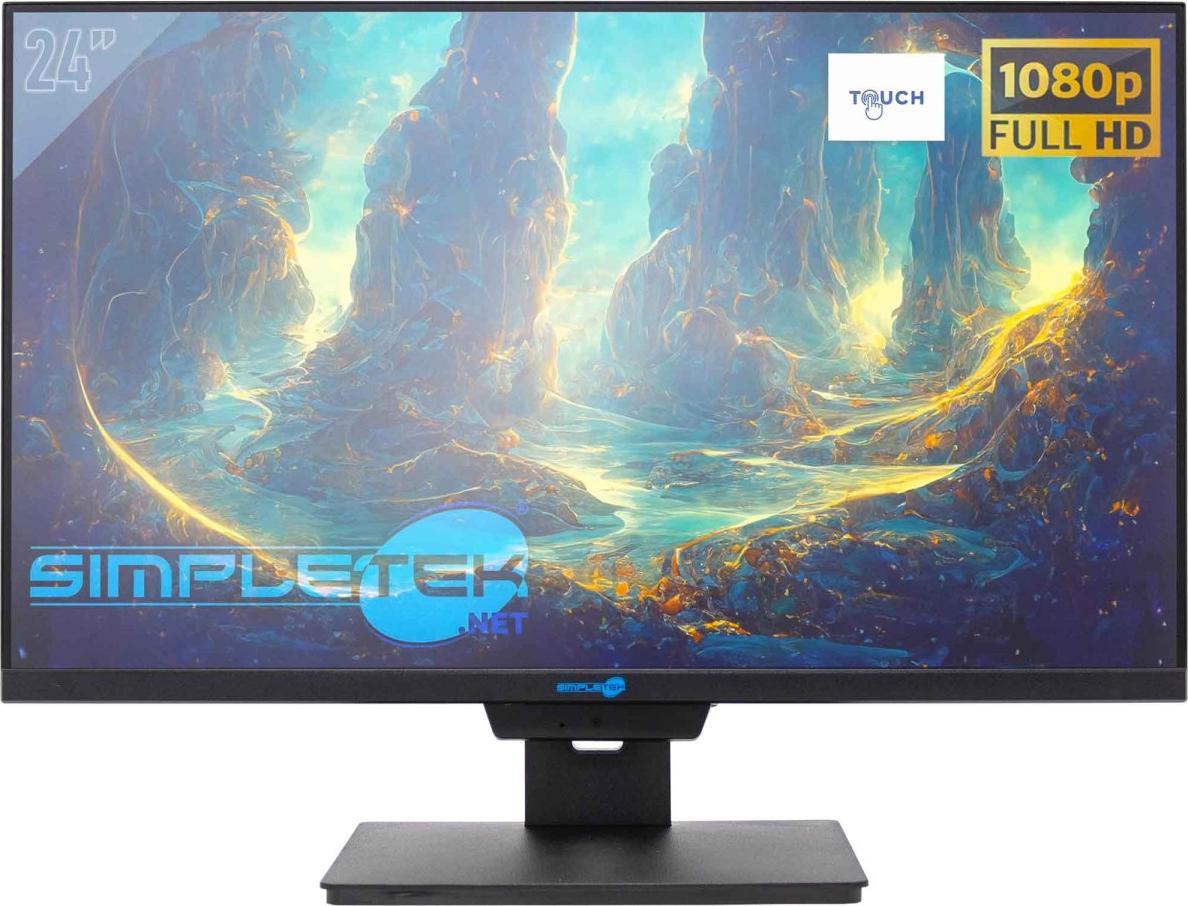
24-Zoll-Monitor, Full HD, Touchscreen, mit Webcam, VGA, HDMI, Audio, Touchscreen, geeignet für POS-Systeme und KassensystemeDer Simpletek 24MTWv2 ist ein Monitor, der für vielseitige Anwendungen konzipiert wurde und ein 23,8-Zoll TN LED-Panel mit erweiterten Multimedia-Funktionen kombiniert. Die integrierte 5-Megapixel-Webcam und die Lautsprecher machen ihn zu einer idealen Lösung für alltägliche Aufgaben, Videokonferenzen und kompakte Arbeitsplätze. Dank der grundlegenden Konnektivität und der VESA-Halterung lässt sich der Monitor problemlos an verschiedene Heim- oder Büroumgebungen anpassen.HauptmerkmaleMarke: SimpletekSerie: MPModell: 24MTWv2Erscheinungsjahr: 2023? DisplayBildschirmgröße: 23,8 ZollPaneltyp: TN LEDAuflösung: 1920 x 1080 PixelVideoauflösung: Full HD (FHD)Bildwiederholfrequenz: 60 HzSeitenverhältnis: 16:9 BreitbildReaktionszeit: 5 msHelligkeit: 250 cd/m²Kontrast: 1000:1Farben: 16,7 Millionen (8 Bit)Betrachtungswinkel: 85° von allen Seiten (oben, unten, links, rechts)? Konnektivität1 x HDMI1 x VGA1 x 3,5-mm-KlinkenanschlussUSB (für Touch-Funktionen): ? Multimedia:Integrierte Webcam: (5,0331,80 €*Versand: 0,00 €Sichere Weiterleitung zum Anbieter
-
Wie kann man die Nutzungszeit des PCs nachvollziehen?
Man kann die Nutzungszeit des PCs nachvollziehen, indem man das Betriebssystemprotokoll überprüft, das die Start- und Herunterfahrzeiten des PCs aufzeichnet. Alternativ kann man auch spezielle Software verwenden, die die Nutzungszeit des PCs überwacht und aufzeichnet. Eine weitere Möglichkeit ist die Verwendung von Tools, die die aktive Zeit des PCs erfassen, indem sie die Maus- und Tastaturaktivität verfolgen. **
-
Wie kann die Computer-Nutzungszeit für Administratoren eingegrenzt werden?
Die Computer-Nutzungszeit für Administratoren kann durch die Implementierung von Zeitbeschränkungen oder Zeitkontingenten eingeschränkt werden. Dies kann durch die Verwendung von Softwarelösungen erfolgen, die die Nutzungsdauer überwachen und automatisch den Zugriff nach Ablauf der festgelegten Zeitbeschränkung einschränken. Eine andere Möglichkeit besteht darin, Richtlinien und Vereinbarungen festzulegen, die die maximale Nutzungsdauer festlegen und die Administratoren zur Einhaltung dieser Beschränkungen verpflichten. **
-
Wo kann man die Handy-Nutzungszeit bei Huawei einsehen?
Um die Handy-Nutzungszeit bei Huawei einzusehen, öffne die Einstellungen auf deinem Huawei-Gerät und gehe zu "Batterie". Dort findest du die Option "Bildschirmzeit" oder "Bildschirmaktivität", wo du die genaue Nutzungszeit für verschiedene Apps und Funktionen sehen kannst. **
-
Was ist für Kinder besser: Kindersicherung oder begrenzte Nutzungszeit?
Es gibt keine eindeutige Antwort darauf, was für Kinder besser ist: eine Kindersicherung oder eine begrenzte Nutzungszeit. Beide Maßnahmen können sinnvoll sein, um die Nutzung von Geräten zu kontrollieren und den Kindern ein gesundes Maß an Bildschirmzeit zu ermöglichen. Letztendlich hängt es von den individuellen Bedürfnissen und der Reife des Kindes ab, welche Methode am besten geeignet ist. **
Ähnliche Suchbegriffe für Nutzungszeit
-
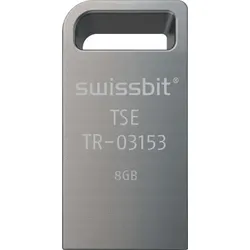
Olympia TSE-Lizenz 3 Jahre für OLYMPIA KassensystemeSorgen Sie für maximale Sicherheit und Compliance mit dem Olympia TSE-Stick – Ihrer technischen Sicherheitseinrichtung (TSE) für Olympia Kassensysteme (CM955, CM985, QTouch-8, K100, K200, K200Plus)Dieser hochmoderne Stick wurde entwickelt, um den gesetzlichen Anforderungen der Kassensicherungsverordnung zu entsprechen und gleichzeitig einen reibungslosen Ablauf Ihrer Kassenprozesse zu gewährleisten. **Eigenschaften und Vorteile:** Der Olympia USB Stick mit 3 Jahren TSE-Lizenz ist die optimale Lösung für eine sichere und gesetzeskonforme Datenspeicherung in elektronischen Kassensystemen. Diese Technische-Sicherheitseinrichtung (TSE) gewährleistet nicht nur die Integrität Ihrer Transaktionsdaten, sondern bietet auch eine langfristige Lizenz für eine sorgenfreie Nutzung. Mit einer großzügigen Speicherkapazität und der bewährten Qualität von Olympia ist dieser USB Stick eine zuverlässige Wahl für Unternehmen, die auf der Suche nach einer effizienten TSE-Lösung sind. Die 3-jährige Lizenz bietet einen langfristigen Schutz vor rechtlichen Unsicherheiten und stellt sicher, dass Ihre elektronischen Transaktionen den gesetzlichen Anforderungen entsprechen. Die einfache Handhabung des Olympia USB Sticks ermöglicht eine unkomplizierte Integration in bestehende Kassensysteme. Einfach in einen USB-Port eingesteckt, ist die Technische-Sicherheitseinrichtung sofort einsatzbereit. Dies macht die Implementierung in Ihren Geschäftsalltag äußerst benutzerfreundlich. Die robuste Bauweise des USB Sticks gewährleistet nicht nur eine zuverlässige Funktion, sondern auch die Sicherheit Ihrer sensiblen Daten. Dank der kompakten Größe und des strapazierfähigen Designs ist der Olympia USB Stick ideal für den täglichen Gebrauch in unterschiedlichen Geschäftsumgebungen geeignet. Vertrauen Sie auf die Erfahrung von Olympia im Bereich der Technischen-Sicherheitseinrichtungen. Mit diesem USB Stick und der 3-jährigen TSE-Lizenz investieren Sie nicht nur in die Sicherheit Ihrer Unternehmensdaten, sondern auch in die langfristige Compliance mit den gesetzlichen Vorgaben. Nutzen Sie die Vorteile dieser zuverlässigen TSE-Lösung, um Ihr Unternehmen auf sichere und effiziente Weise in die digitale Zukunft zu führen. Nur in Verbindung mit den Rgistrierkassen: OLYMPIA K100 - Art.Nr. 1191287, OLYMPIA K200 - Art.Nr. 1192936, OLYMPIA TS10 - Art.Nr. 1213160, 1213164, OLYMPIA T110 Touch Art.Nr. 1200751159,00 €*Versand: 5,95 €Sichere Weiterleitung zum Anbieter
-
Wie kann ich die Nutzungszeit in Windows anzeigen lassen?
Um die Nutzungszeit in Windows anzuzeigen, kannst du das integrierte Tool "Task-Manager" verwenden. Öffne den Task-Manager, indem du die Tastenkombination "Strg + Umschalt + Esc" drückst. Klicke dann auf die Registerkarte "Leistung" und dort auf "CPU". Hier findest du die "Up Time", die die Zeit seit dem letzten Neustart des Systems anzeigt. **
-
Was sind POS Kassensysteme?
Was sind POS Kassensysteme? **
-
Gibt es bei Windows ein Programm, das die Nutzungszeit anzeigt?
Ja, Windows hat ein integriertes Programm namens "Aktivitätsverlauf", das die Nutzungszeit des Computers anzeigt. Es zeigt an, wie lange der Computer aktiv war und welche Programme und Apps verwendet wurden. Um den Aktivitätsverlauf anzuzeigen, öffnen Sie einfach die Einstellungen und suchen Sie nach "Aktivitätsverlauf". **
-
Wie kann ich die CPU-Nutzungszeit im Task-Manager anzeigen lassen?
Um die CPU-Nutzungszeit im Task-Manager anzuzeigen, öffnen Sie den Task-Manager, indem Sie mit der rechten Maustaste auf die Taskleiste klicken und "Task-Manager" auswählen. Klicken Sie dann auf die Registerkarte "Leistung" und dort auf "CPU". Hier sehen Sie die aktuelle CPU-Nutzung in Prozent sowie eine grafische Darstellung der Auslastung. **
* Alle Preise verstehen sich inklusive der gesetzlichen Mehrwertsteuer und ggf. zuzüglich Versandkosten. Die Angebotsinformationen basieren auf den Angaben des jeweiligen Shops und werden über automatisierte Prozesse aktualisiert. Eine Aktualisierung in Echtzeit findet nicht statt, so dass es im Einzelfall zu Abweichungen kommen kann. ** Hinweis: Teile dieses Inhalts wurden von KI erstellt.